Contenido del artículo
Para realizar un pedido en el Portal B2B, accede con tu usuario, crea un nuevo pedido, busca y selecciona los productos, indica las cantidades, actualiza el carrito, revisa la dirección de entrega y facturación, selecciona el método de pago y confirma el pedido desde el resumen final.
Paso | Qué vas a hacer |
1 | Acceder al Portal B2B y abrir la opción para crear un pedido. |
2 | Buscar productos por ISBN/EAN o abrir la búsqueda avanzada. |
3 | Utilizar filtros o pulsar “Ir” para navegar por el catálogo completo. |
4 | Seleccionar libros del catálogo y confirmar la selección con “OK”. |
5 | Indicar cantidades y pulsar “Agregar” para llevar los productos al carrito. |
6 | Revisar el carrito antes de actualizarlo y modificar cantidades si es necesario. |
7 | Actualizar el carrito para completar precios, descuentos, disponibilidad y resumen. |
8 | Revisar dirección de entrega, dirección puntual si aplica y datos de facturación. |
9 | Seleccionar método de pago y continuar al resumen. |
10 | Revisar el resumen final del pedido y el resumen económico. |
11 | Volver a entrega, facturación o pago si necesitas corregir algo. |
12 | Pulsar “Realizar pedido”, confirmar con “OK” y guardar el número de pedido. |
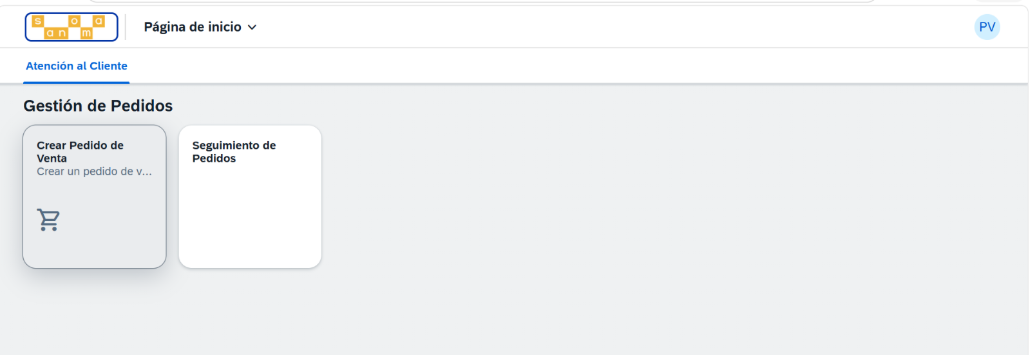
1. Accede al Portal B2B y abre la creación de pedido
Una vez dentro del Portal B2B con tu usuario, localiza la opción para iniciar un nuevo pedido. Al entrar, accederás a la pantalla desde la que podrás buscar productos y comenzar a construir tu carrito
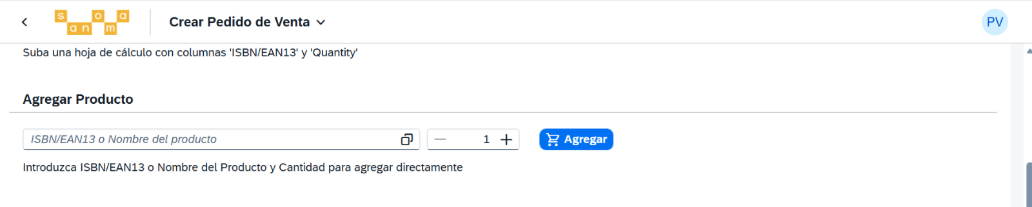
2. Cómo usar el cuadro de búsqueda
En la pantalla de creación de pedido verás un cuadro de búsqueda. Puedes escribir directamente el ISBN o el EAN del producto que quieres añadir. También puedes abrir la búsqueda avanzada pulsando el icono de dos hojas superpuestas que aparece dentro del propio cuadro de búsqueda.
3. Búsqueda avanzada y filtros disponibles
Pulsa el icono de búsqueda avanzada, se abrirá una ventana con distintos filtros. Puedes utilizarlos para acotar el catálo-go antes de seleccionar los productos. Los filtros disponibles son: ISBN, producto o nombre del libro, tipo de producto —físico o digital—, edición o año de publicación, idioma, nivel educativo y asignatura.
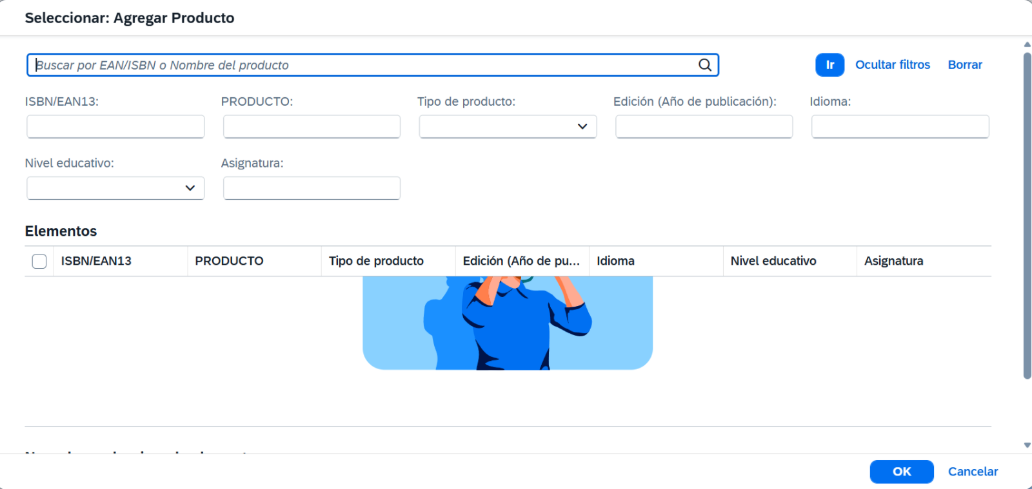
Si prefieres navegar por el catálogo completo, puedes dejar los filtros vacíos y pulsar el botón “Ir” situado en la parte superior derecha de la ventana. Al hacerlo, el Portal mostrará el catálogo disponible para tu cuenta.
4. Navegar por el catálogo y seleccionar productos
Cuando se muestra el catálogo, puedes navegar por la lista de productos disponibles. En la parte superior derecha aparece un número de libros visibles. Al principio suele aparecer 34 porque corresponde a los productos que se muestran sin hacer desplazamiento. Si haces scroll hacia abajo, ese número irá aumentando a medida que se carguen más productos.
Para seleccionar productos, marca los libros en la parte izquierda del catálogo. Cada libro seleccionado se irá añadiendo a la barra que aparece debajo del catálogo. Cuando hayas seleccionado todos los productos que necesitas, pulsa “OK”. La ventana de búsqueda se cerrará y volverás a la pantalla anterior con los libros incluidos en la barra de búsqueda.
5. Indicar cantidades y agregar productos
Cuando vuelvas a la pantalla de pedido, verás los productos seleccionados en la barra de búsqueda. A la derecha de la barra aparece una casilla de cantidad, con un símbolo “-” a la izquierda y un símbolo “+” a la derecha. Introduce ahí la cantidad de libros que quieres pedir. Más adelante podrás modificar las cantidades si lo necesitas.
Una vez informada la cantidad, pulsa el botón azul “Agregar”, situado a la derecha. Al hacerlo, los productos se incorporarán al carrito.
6. Revisar el carrito antes de actualizarlo
Después de pulsar “Agregar”, el carrito aparecerá en la parte inferior de la página. Cada libro se mostrará como una línea independiente del carrito. En este punto todavía puedes modificar las cantidades de cada producto si lo necesitas.
Verás que parte de la información del carrito todavía no está completa. Esto es normal: los precios, descuentos, disponibilidad y otros datos se completan cuando pulsas “Actualizar carrito”.
7. Actualizar el carrito y revisar el resumen del pedido
Pulsa “Actualizar carrito” para que el Portal complete la información del pedido. Tras actualizar, deberían mostrarse los precios, descuentos y disponibilidad de los productos. También aparecerá debajo del carrito un resumen del pedido.
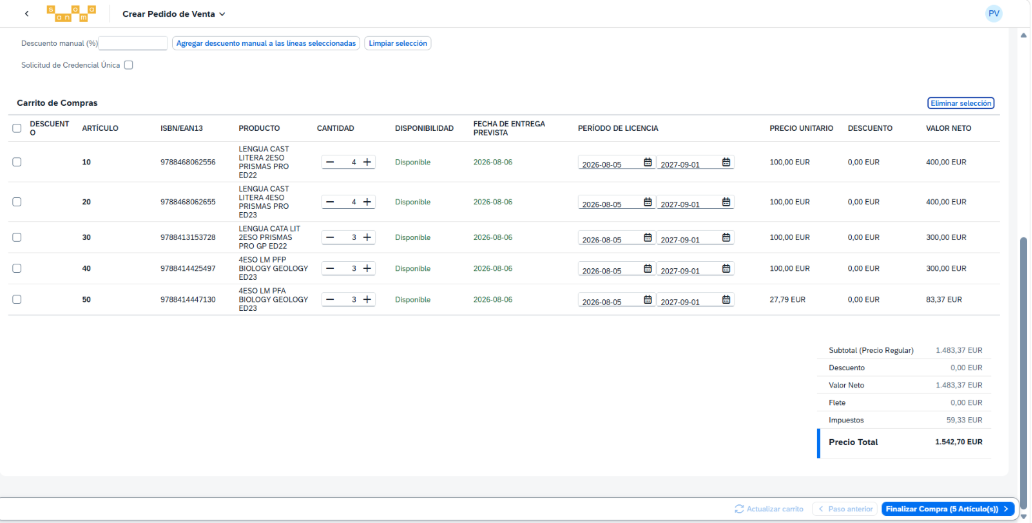
Si estás conforme con los productos, las cantidades y la información mostrada, pulsa “Finalizar compra” en la parte inferior derecha para continuar con el siguiente paso del pedido.
8. Información de entrega y facturación
Al pulsar “Finalizar compra”, pasarás al paso “2. Información de Entrega / Facturación”. En esta pantalla verás tu dirección habitual, que es la dirección que tenemos guardada en nuestros sistemas. Si quieres enviar el pedido a esa dirección, no tienes que modificar nada.
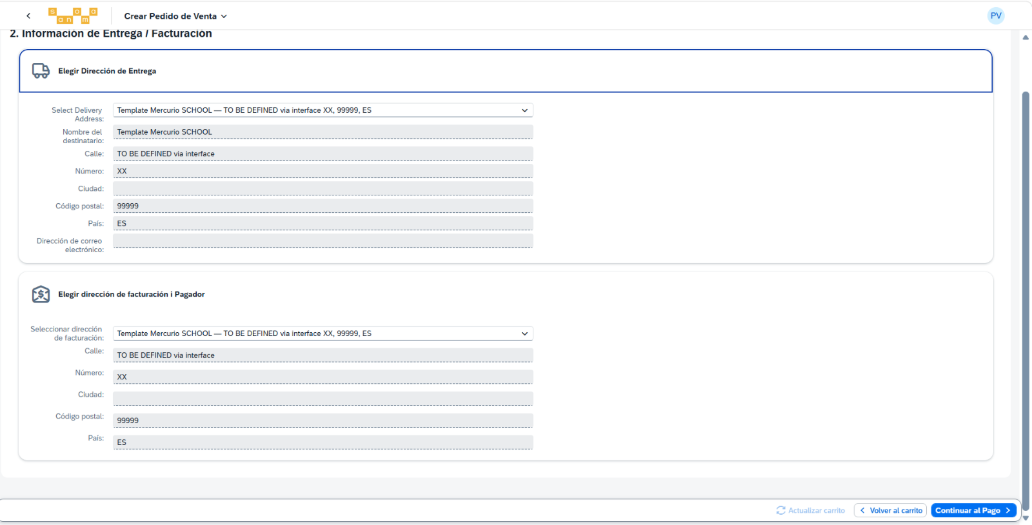
Si no quieres enviar el pedido a la dirección habitual, no podrás modificar esa dirección permanente directamente desde el Portal. Para cambiarla de forma permanente, escríbenos a clientes@santillana.es. Aun así, puedes enviar este pedido concreto a una dirección puntual.
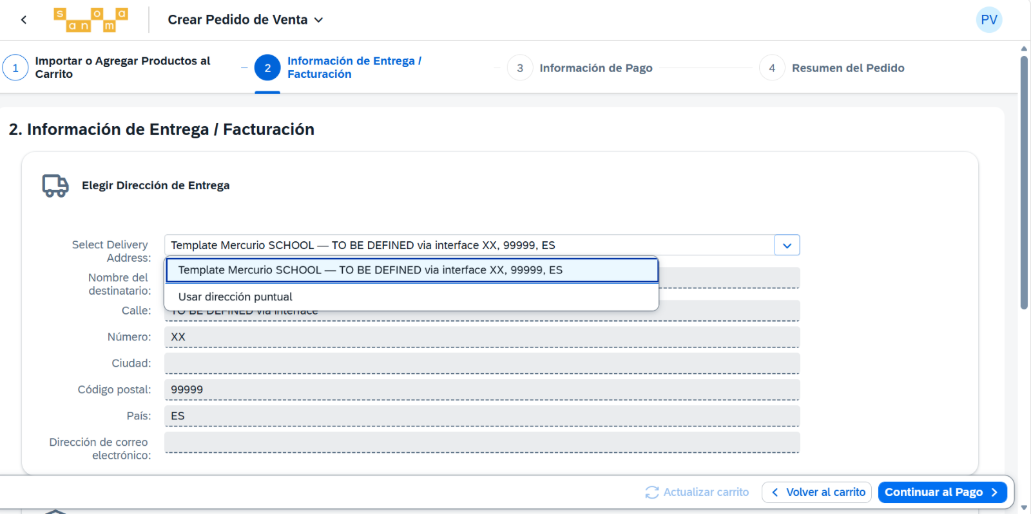
Para usar una dirección puntual, abre el desplegable de la primera opción “Select Delivery Address” y selecciona “usar dirección puntual”. Al hacerlo, los campos de la pantalla cambiarán y podrás introducir la nueva dirección para este pedido.
En la parte inferior verás también la sección “Elegir dirección de facturación i Pagador”. La dirección de facturación se podrá seleccionar si tienes más de una dirección dada de alta con nosotros. Si solo tienes una dirección registrada, será la que aparezca disponible. Para solicitar cambios en la dirección de facturación o en los datos de pagador, escríbenos a clientes@santillana.es.
Cuando la dirección de entrega sea correcta, pulsa “Continuar al Pago” en la parte inferior derecha.
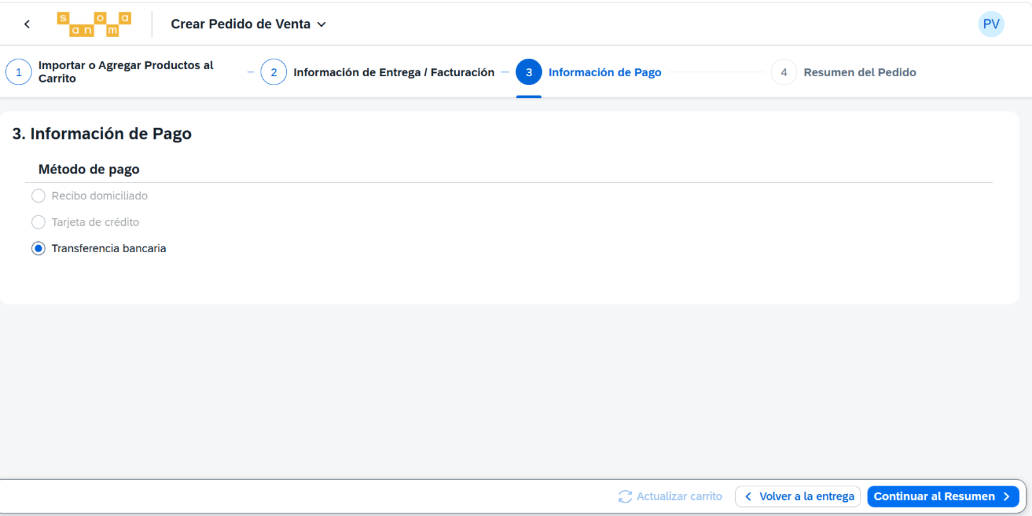
9. Seleccionar método de pago
Después de pulsar “Continuar al Pago”, accederás a la pantalla de selección del método de pago. El Portal mostrará las opciones disponibles para tu cuenta y para ese pedido en ese momento. Si eres cliente de contado, podrás realizar el pago por transferencia y, cuando la opción esté técnicamente habilitada, también con tarjeta. Si quieres solicitar la activación de la opción de crédito, escríbenos a clientes@santillana.es para que podamos revisarlo. Una vez seleccionado el método de pago, pulsa “Continuar al resumen” en la parte inferior derecha de la pantalla.
10. Revisar el resumen final del pedido
Al pulsar “Continuar al resumen”, accederás al último paso del pedido: el resumen final. En esta pantalla verás una tabla con todos los productos incluidos en el pedido. Cada producto aparecerá en una línea independiente con las columnas Producto, Cantidad, Precio Unitario, Descuento y Valor Neto.
Debajo de la tabla de productos verás un resumen económico del pedido con los importes de Subtotal, Descuento, Valor Neto, Flete, Impuestos y Precio Total. Revisa esta información antes de confirmar el pedido.
11. Volver a pasos anteriores si necesitas corregir algo
Antes de realizar el pedido, el Portal muestra varias cajas que permiten volver a pasos anteriores. Desde “Método de entrega” puedes volver a editar la dirección de entrega; desde “Información de Facturación” puedes seleccionar la dirección de facturación, si tienes más de una dada de alta con nosotros; y desde la caja de método de pago puedes cambiar la forma de pago seleccionada.
12. Realizar el pedido
Si todo es correcto, pulsa “Realizar pedido” en la parte inferior derecha de la pantalla. El Portal mostrará una ventana de confirmación antes de completar la operación.
Cuando aparezca la ventana de confirmación, pulsa “OK” para confirmar. Después de aceptar, el pedido quedará realizado.
¡Felicidades! Tu pedido está realizado. Una vez confirmado, el Portal mostrará la confirmación del pedido. Te recomendamos guardar o anotar el número de pedido para futuras consultas.
¿Le ha sido útil este artículo?
¡Qué bien!
Gracias por sus comentarios
¡Sentimos mucho no haber sido de ayuda!
Gracias por sus comentarios
Sus comentarios se han enviado
Agradecemos su esfuerzo e intentaremos corregir el artículo